MacBook 新手指南:從 Windows 換到 Mac 第一週最常用的快捷鍵
本文目錄共 9 節
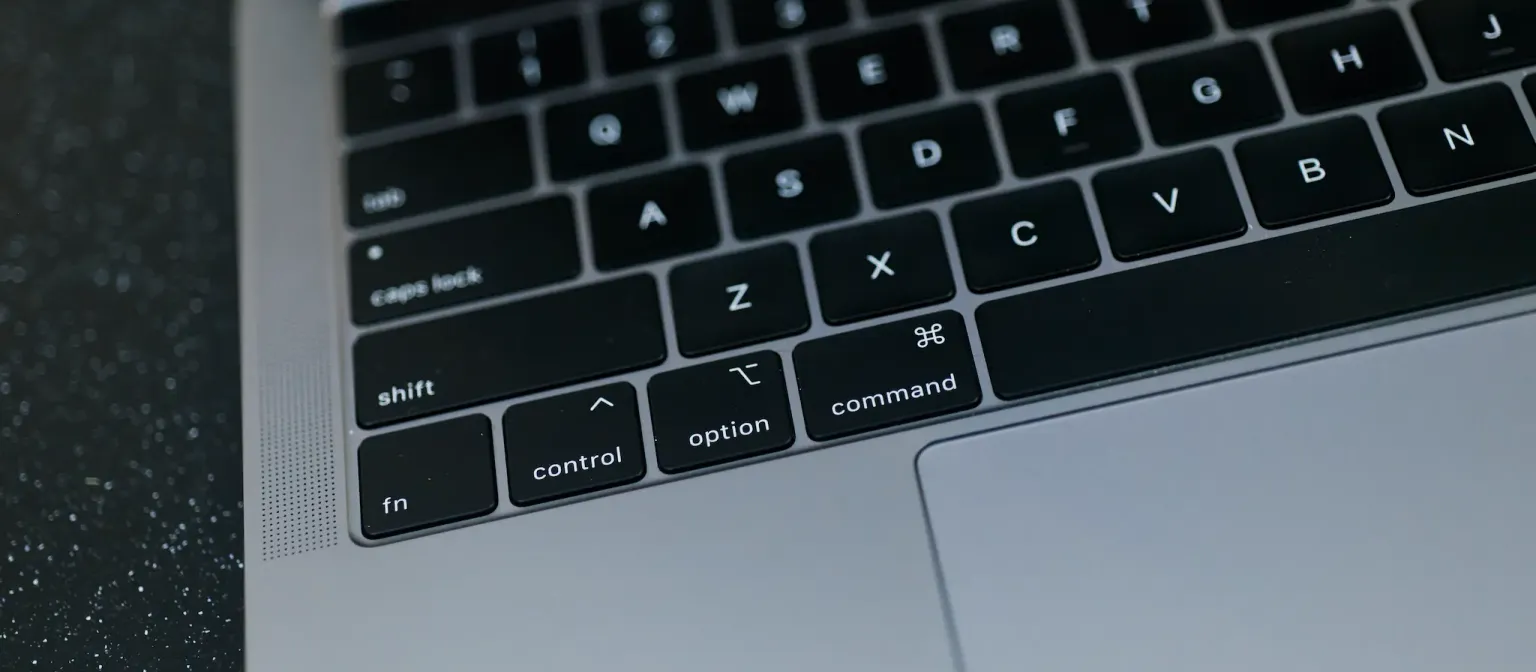
第一次打開 MacBook 會先被機身和觸控板吸引,但手一放到鍵盤上準備做事,Windows 養成的肌肉記憶就開始一直撞牆。想複製文字時左手小指習慣去按左下角那顆鍵,結果沒反應。想切中英文按了 Shift 卻打出大寫字母。看網頁想按 F5 重新整理,螢幕反而變暗了。鍵盤上還印著 ⌘、⌥、⌃ 這些看不太懂的符號。
這幾乎是每個從 Windows 換過來的人都會經歷的過程。這篇整理第一次用 MacBook 最常用到的 6 組快捷鍵,順便把幾顆容易搞混的按鍵講清楚,撐過第一週就會順很多。
先認識 Mac 鍵盤上的修飾鍵
開始記快捷鍵之前只要先記住一件事:Windows 上交給 Ctrl 的工作,在 Mac 上大多改由 Command 負責。
MacBook 空白鍵的左右兩邊各有一顆印著 command 和 ⌘ 的按鍵,大拇指自然放在上面,食指或中指就能搭配字母鍵按出組合指令。
Mac 鍵盤和選單上常看到的符號對照如下:
⌘是 Command,最常用的修飾鍵,角色接近 Windows 的Ctrl⌥是 Option,角色接近 Windows 的Alt⌃是 Control,在 Mac 上多半用在切換輸入法、截圖到剪貼簿或終端機⇧是 Shift
1. 複製、剪下與貼上
- 複製:
Command (⌘) + C - 剪下:
Command (⌘) + X - 貼上:
Command (⌘) + V
Windows 習慣用左手小指按最左下角的 Ctrl,到了 Mac 建議改成大拇指按住空白鍵旁的 Command 再用食指按 C 或 V。一開始會有點彆扭,習慣之後手腕反而比較輕鬆。
從網頁複製文字貼到文件時如果不想帶原本的字型和顏色,可以按
Command + Option + Shift + V貼上純文字,有些軟體也支援Command + Shift + V。
2. 切換中英文輸入法
切換輸入法是新手最常卡關的地方,Mac 上常用的方式有兩種。
第一種是短按 Caps Lock,這也是最推薦的做法。輕按一下就會在中文和英文之間切換,要打全大寫時長按約一秒,鍵上的綠色指示燈亮起就是大寫鎖定,再按一下就解除。
第二種是 Control (⌃) + 空白鍵,按一下會切回上一個用過的輸入法。如果裝了三種以上的輸入法,例如注音、英文和日文,可以按住 Control 不放再連按空白鍵,畫面上會跳出輸入法清單讓你輪流選。
按
Caps Lock沒辦法切換的話,到「系統設定」>「鍵盤」>「文字輸入」的「輸入方式」按「編輯」,確認用大寫鎖定鍵切換輸入方式的選項有打開。
3. 重新整理網頁
Windows 的瀏覽器習慣按 F5 重新整理,但 MacBook 最上排的功能鍵預設是調亮度和音量這些硬體控制,在 Mac 上要改用組合鍵。
- 一般重新整理:
Command (⌘) + R - 略過快取強制重新整理:
Command (⌘) + Shift + R(Chrome、Edge 適用,Safari 是Command + Option + R)
4. 螢幕截圖
Mac 內建的截圖功能很完整,不用另外裝軟體就夠用。
- 全螢幕截圖
Command (⌘) + Shift + 3:整個畫面直接存成圖檔放在桌面。 - 框選範圍截圖
Command (⌘) + Shift + 4:游標會變成十字,拖曳選出要截的範圍。按完這組之後再按一下空白鍵,游標會變成相機,移到任何一個視窗上點一下就能只截那個視窗,還會自動加上陰影。 - 截圖與螢幕錄影工具列
Command (⌘) + Shift + 5:畫面下方會出現工具列,除了全螢幕、視窗和範圍截圖之外還能錄影,也可以設定倒數計時或更改存檔位置。
想截圖後直接貼到 LINE 或筆記軟體不存成檔案的話,按截圖組合鍵時多按一個
Control就好,例如Control + Command + Shift + 4。截圖會放在剪貼簿裡,接著按Command + V就能貼上。
5. 鎖定螢幕
離開座位去裝水或開會時順手鎖定螢幕是好習慣。Windows 是按 Win + L,Mac 有兩種方式。
- 鍵盤快捷鍵:
Control (⌃) + Command (⌘) + Q,螢幕會馬上鎖定並回到登入畫面。 - Touch ID 按鍵:有 Touch ID 的 MacBook 鍵盤右上角就是指紋辨識鍵,輕按一下就會鎖定螢幕,回來時手指放上去就能解鎖。
6. 用 Spotlight 搜尋
很多人剛用 Mac 會把開啟搜尋和切換輸入法搞混,這兩組只差一顆鍵。
- Spotlight 搜尋:
Command (⌘) + 空白鍵 - 切換輸入法:
Control (⌃) + 空白鍵(或短按Caps Lock)
按下 Command + 空白鍵 畫面中間會跳出搜尋列,這是 macOS 很好用的功能。
- 開啟軟體:輸入軟體名稱的開頭,例如打
ch就會選到 Chrome,按 Enter 直接開啟,不用再去應用程式資料夾找。 - 計算機:直接輸入算式,例如
1250 * 0.85,結果馬上出來。 - 匯率與單位換算:輸入
100 USD to TWD或50 kg in lb就會顯示換算結果。 - 找檔案:輸入關鍵字就能搜尋電腦裡的文件,連文件內文也搜得到。
Windows 與 Mac 常用操作對照表
| 操作 | Windows | MacBook |
|---|---|---|
| 複製 | Ctrl + C |
Command (⌘) + C |
| 貼上 | Ctrl + V |
Command (⌘) + V |
| 貼上純文字 | Ctrl + Shift + V |
Command (⌘) + Option (⌥) + Shift + V |
| 切換中英文 | Shift 或 Ctrl + 空白鍵 |
短按 Caps Lock 或 Control (⌃) + 空白鍵 |
| 重新整理網頁 | F5 或 Ctrl + R |
Command (⌘) + R |
| 全螢幕截圖 | Print Screen |
Command (⌘) + Shift + 3 |
| 框選範圍截圖 | Win + Shift + S |
Command (⌘) + Shift + 4 |
| 視窗截圖 | Alt + Print Screen |
Command (⌘) + Shift + 4 後按空白鍵 |
| 截圖工具與螢幕錄影 | 剪取工具 | Command (⌘) + Shift + 5 |
| 鎖定螢幕 | Win + L |
Control (⌃) + Command (⌘) + Q 或按 Touch ID |
| 系統搜尋 | Win + S |
Command (⌘) + 空白鍵 |
總結
剛換到 MacBook 的不順手通常兩三天就會過去。記住把 Windows 的 Ctrl 換成 Mac 的 Command,再練習用大拇指按修飾鍵,很快就能用得跟以前一樣順,之後再慢慢加上觸控板手勢,操作會更流暢。
收錄於「#Windows」系列手札

訂閱技術電子報
有新文章發布時寄送到您的信箱,不發送垃圾信。