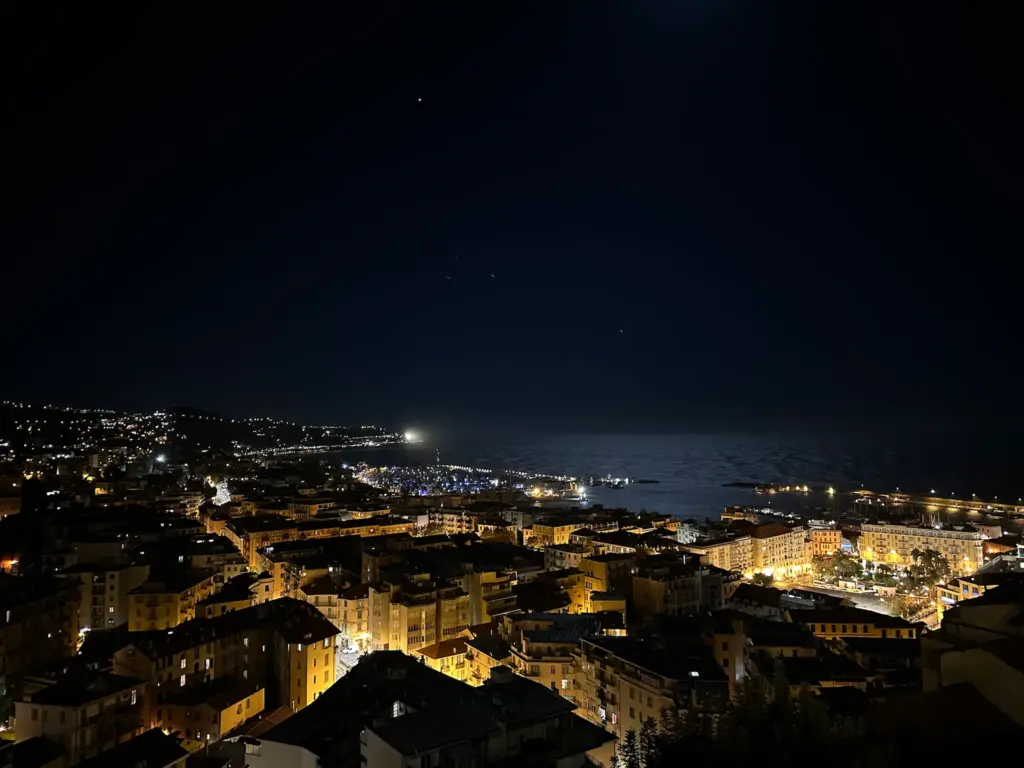
身為一個每天與電腦為伍超過10小時、在IT界打滾的老兵,我跟許多朋友一樣是「深色模式」(Dark Mode) 的忠實擁護者。它不僅能降低眩光、舒緩眼睛疲勞,坦白說看起來也更「Pro」。
然而最近也親身經歷了這個「靈異現象」:系統會在你眼前「光速叛逃」!你前一秒才在設定中切換到深色模式,下一秒,它就頑固地自動跳回淺色模式。
如果你也為此抓狂,急著上網搜尋是不是 Windows 更新又出了什麼大包?先別急著怪罪微軟(雖然這通常是第一反應),這次的「鍋」,Windows 11 可能背得有點冤。
追查「叛逃」的真兇
這個問題非常奇特它只發生在特定一群使用者身上。經過一番網路搜尋和比對和 Reddit 上的熱烈討論,很快就鎖定了一個意想不到的「嫌疑犯」
沒錯,就是那個我們都又愛又恨、功能強大到爆表的 PowerToys Release v0.95.0 版本。
什麼是 PowerToys?
對於不熟悉的朋友,PowerToys 是微軟官方推出的一套「系統增強工具集」,提供了許多 Windows 原本沒有的進階功能,例如視窗佈局管理(FancyZones)、圖片大小調整器、鍵盤管理器等,是許多進階使用者的裝機必備。
真兇:全新的「Light Switch Utility」功能
問題出在 PowerToys 最近的更新中,悄悄加入了一個全新的實驗性功能:「Light Switch Utility」(姑且翻譯為「主題自動切換器」)。
這個功能的設計初衷其實非常貼心。它允許 PowerToys 根據你設定的時間(例如日出或日落),自動在 Windows 的淺色和深色主題之間切換。這樣你就可以「白天用淺色,晚上用深色」。
然而,這個功能在安裝更新後,很可能預設被啟用了,已經在 Release 0.95.1 修復預設值。
這就導致了衝突:當你(使用者)手動將系統設定為深色模式時,PowerToys 的「Light Switch Utility」在背景判斷「嘿!現在是白天(根據你的系統時間),你應該使用淺色模式才對!」,於是它「貼心」地、強制地把你的設定又改回了淺色模式。
這就是為什麼你的設定「永遠存不住」,總是在幾秒鐘內就被自動覆寫的原因。
如何「逮到」並解決它?
既然找到了元兇,解決方案就非常簡單了。你不需要修改登錄檔、不用執行複雜的指令,更不用重灌系統。
你只需要:
- 打開 PowerToys 設定: 在你系統右下角的通知區域(系統匣)找到 PowerToys 的圖示,點擊右鍵,選擇「設定」(Settings)。
- 找到「Light Switch Utility」: 在 PowerToys 設定介面的左側功能列表中,向下捲動,找到「Light Switch Utility」(在某些中文介面它可能被翻譯為「淺色開關」或「主題切換器」)。
- 關閉它!: 點擊進入該功能,你會看到一個「啟用 (Enable)」的切換開關。請果斷地將它關閉。
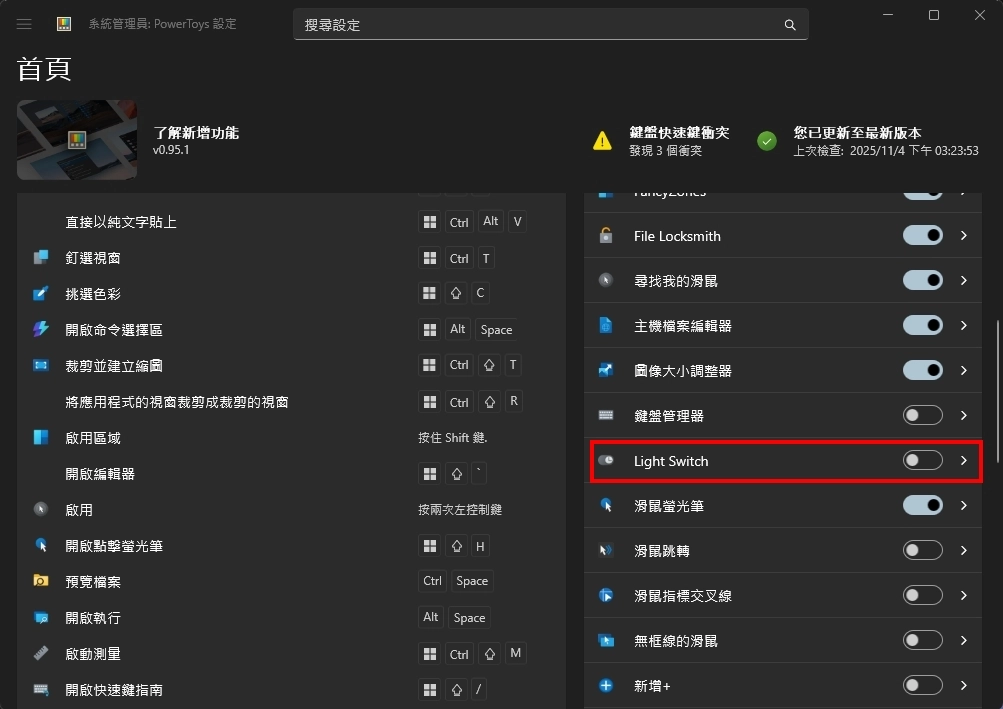
關閉這個功能後,PowerToys 就不會再干涉你的系統主題設定。現在請再次回到 Windows 11 的「設定」>「個人化」>「色彩」,將你的慣用模式選為「深色」。
你會發現,世界終於清靜了,你心愛的深色模式乖乖地回來了!
結論
這次的「深色模式叛逃事件」與其說是 Windows 11 的 Bug,不如說是 PowerToys 團隊新增功能時,預設值所帶來的「美麗的誤會」。
PowerToys 作為一套強大的「瑞士刀」工具集,功能越加越多但也提醒了我們:身為重度使用者,對於這類「系統增強工具」的更新日誌 (Release Notes) 還是要多一分留意。
有時候系統「不聽話」,可能只是被這些工具「好心辦壞事」了。
希望這篇快速除錯指南能幫到被淺色模式「閃瞎」的你。
參考來源
- Reddit r/WindowsHelp 討論串: Windows 11 keeps switching to light mode