
相機裝置在存取授權失敗後於裝置管理員中顯示黃色感嘆號錯誤(微星筆電)
本文目錄共 3 節
微星筆記型電腦的鏡頭有時候無法使用,主要原因在於隨著筆記型電腦安全性的提升,所有嘗試使用攝影機功能的軟體都需要經過使用者的授權批准。
如果授權失敗或失效,攝影機裝置在裝置管理員中可能會顯示黃色感嘆號並且無法正常運作,以下是一些排除問題的步驟,幫助您解決這個問題。
問題排除步驟
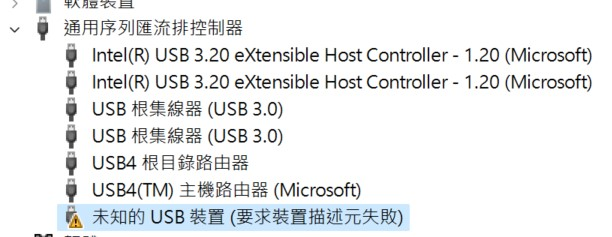
1.在裝置管理員中卸載相機裝置,然後重新掃描裝置步驟:
右鍵點擊 “未知的USB設備(要求裝置描述元失敗)”,然後選擇 “解除安裝裝置”。
選擇 “動作”,然後選擇 “掃描硬體變更”。
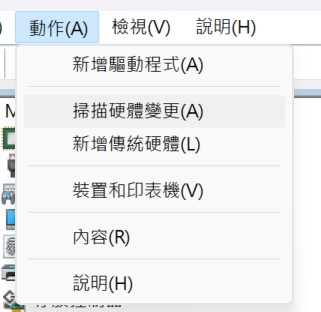
這將重新掃描並安裝相機裝置的驅動程式,可能會解決驅動程式的問題。
啟用相機裝置
1.打開 Webcam Lock Switch(鏡頭保護蓋)或是硬體開關,確保它處於打開狀態或是將他關閉後重新開啟排除接觸不良問題。
2.授權應用程式訪問攝影機
a. 打開 Windows 設定,前往隱私選項。
b. 選擇鏡頭,並確保允許應用程式訪問鏡頭。
c. 檢查各個應用程式的個別權限,確保它們有權訪問鏡頭。
進行完全關機
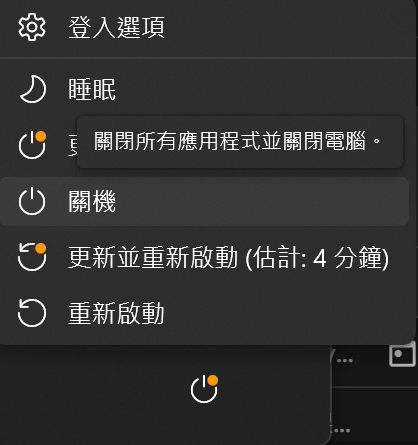
按住鍵盤上的 鍵,並同時點擊 [關機]。
這將進行完全關機,而非休眠或快速啟動模式,幫助解決潛在的硬體啟動問題。
總結
通過以上步驟,您應該能夠解決大多數微星筆記型電腦鏡頭無法使用的問題。
如果問題依然存在,建議聯繫 MSI 客服或專業技術人員進行進一步檢查與維修。希望這篇文章對您有所幫助,讓您的鏡頭恢復正常運作。
參考來源:
收錄於「#Linux」系列手札

獨立技術專刊推播
訂閱技術電子報
有新文章發布時寄送到您的信箱,不發送垃圾信。